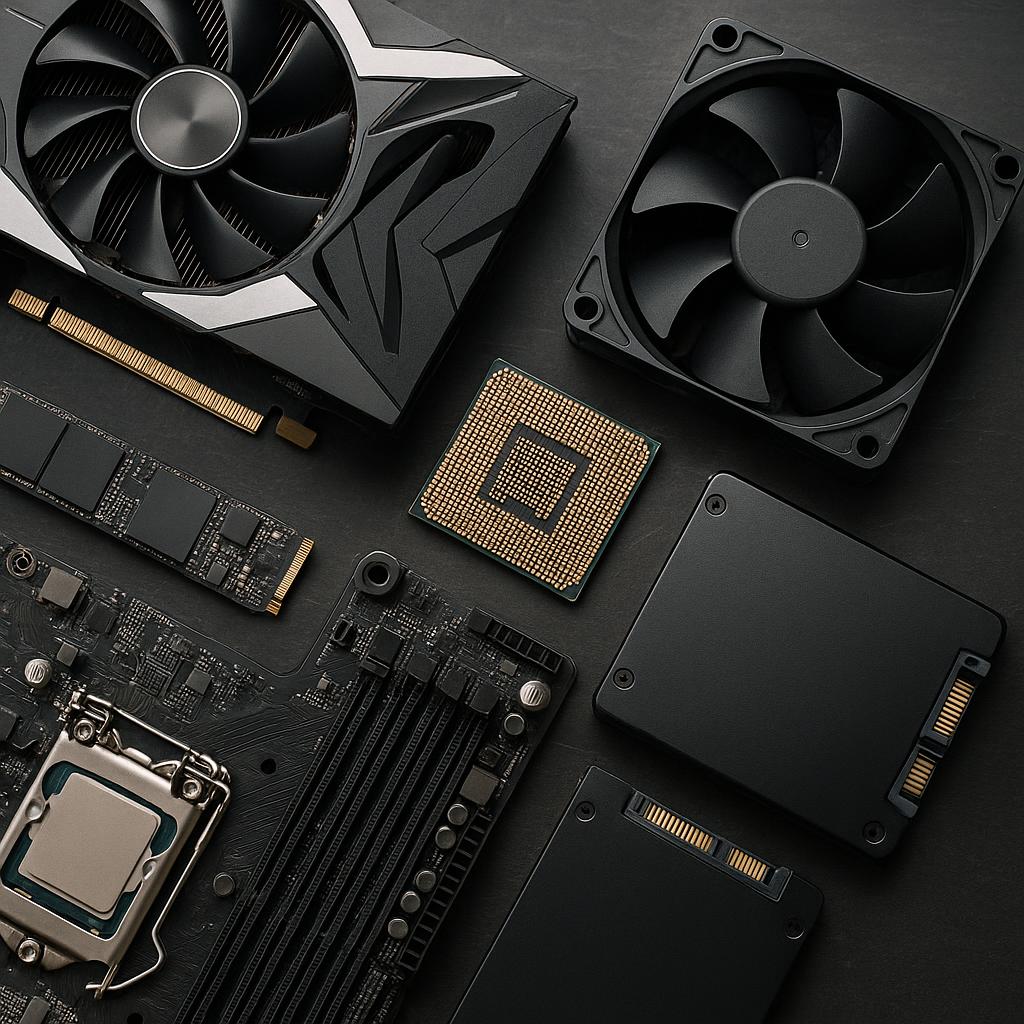
컴퓨터 부품 구매를 위한 현명한 선택법 소개 - 가라사니닷컴

본문 바로가기

컴퓨터 부품 구매 가이드

컴퓨터 부품 구매를 위한 현명한 선택법 소개

icon

컴퓨터 부품 구매 가이드 2025

CPU·메모리·SSD를 중심으로 실제 판매 중인 제품을 예로 들어, 조립 PC의 핵심 선택법을 한 눈에 정리했습니다. 처음 조립하시는 분부터 업그레이드 계획이 있는 분까지, 부품의 세부 스펙을 봐야 하는지 쉽고 친절하게 안내드립니다.

새 PC를 구성하거나 기존 시스템을 업그레이드할 때 가장 먼저 부딪히는 질문은 이것입니다. 무엇을, 어떤 기준으로 골라야 할까? 본 가이드는 CPU·메모리·SSD라는 필수 3대 구성 요소를 중심으로, 호환성성능·가성비 균형, 그리고 실사용 만족도를 기준으로 설명합니다.

핵심 요약: CPU는 작업 성격과 전력/쿨링 여력을, 메모리는 용량과 규격(DDR4/DDR5·타이밍)을, SSD는 낸드/컨트롤러·TBW/캐시 유무·방열 옵션을 먼저 확인하세요.

2024–2025 PC 부품 트렌드 훑어보기

CPU: 효율 최적화와 캐시 전략

인텔 14세대(랩터 레이크 리프레시)와 AMD 라이젠 7000/7000X3D가 주력입니다. i5-14600K / i7-14700K / i9-14900K는 높은 부스트 클럭과 다코어 작업에 강점, AMD의 Ryzen 7 7800X3D는 대용량 3D V-Cache로 게임 성능에서 독보적 평판을 얻고 있습니다.

메모리: DDR5의 스윗 스폿 형성

DDR5는 6000MT/s 내외가 가성비와 안정성의 합의점으로 자리 잡았습니다(AMD AM5는 6000 EXPO 권장). 인텔 LGA1700은 DDR4/DDR5 혼재 시장이지만, 새 구매라면 DDR5로 넘어가는 추세입니다.

SSD: PCIe 4.0의 황금기, 5.0은 프리미엄

대부분 사용자에게 PCIe 4.0 NVMe가 충분히 빠릅니다. 삼성 990 PRO, WD Black SN850X, SK hynix Platinum P41, Crucial T500 같은 모델이 표준 선택지입니다. PCIe 5.0(예: Crucial T700)은 극한 성능이지만 발열·가격을 고려해 용도별 판단이 필요합니다.

참고: 가격과 재고는 시점·유통사에 따라 달라질 수 있습니다. 본문에 언급된 제품은 예시이며, 동일 스펙의 대안이 다양합니다.

빠른 추천: 예산대별 구성 예시

입문/사무·학생 (가성비 최우선)

  • CPU: Intel Core i3-14100 또는 Core i5-12400F
  • 메모리: DDR4 16GB(8×2) 3200 또는 DDR5 32GB(16×2) 5600
  • SSD: 1TB PCIe 4.0 NVMe (Crucial P3 Plus / Solidigm P41 Plus는 가성비, WD SN770도 후보)
  • 메인보드: B760(DDR4/DDR5 중 택1) 또는 B660
  • 쿨러: 동봉 스톡 쿨러 또는 Thermalright Assassin Spirit 120

웹/오피스/온라인강의 중심이라면 내장그래픽(iGPU)도 충분합니다. F 모델은 iGPU가 없으니 보급형 GPU가 필요합니다.

메인스트림 (게임·취미 크리에이티브)

  • CPU: AMD Ryzen 5 7600 또는 Intel Core i5-13400F/14400F
  • 메모리: DDR5 32GB(16×2) 6000 CL30~36 (예: G.SKILL Trident Z5 Neo, Corsair Vengeance)
  • SSD: 1~2TB PCIe 4.0 (Samsung 990 PRO, WD Black SN850X, Crucial T500)
  • 메인보드: B650 / B760
  • 쿨러: DeepCool AK620 또는 Thermalright Peerless Assassin 120 SE

전반적 균형이 뛰어납니다. 향후 GPU를 보강하면서도 병목이 적습니다.

하이엔드 (4K 편집·고주사율 게임·개발)

  • CPU: Ryzen 7 7800X3D(게임) / Ryzen 9 7950X(크리에이티브) / Intel i7-14700K
  • 메모리: DDR5 64GB(32×2) 6000 또는 48×2=96GB 킷
  • SSD: OS 1TB + 작업 2TB 이상 (Samsung 990 PRO, SK hynix Platinum P41, Solidigm P44 Pro, Crucial T700(PCIe 5.0))
  • 메인보드: X670E / Z790
  • 쿨러: Noctua NH-D15 / Arctic Liquid Freezer II 360 / NZXT Kraken 240/360

저장장치는 프로젝트/게임 라이브러리 크기에 맞춰 넉넉히. PCIe 5.0은 발열·가격을 감안해 선택하세요.

CPU 선택법: 코어, 캐시, 전력, 그리고 실제 체감

CPU는 ‘작업 성격’에 따라 적합한 모델이 달라집니다. 게임은 높은 단일 스레드 성능과 캐시의 영향을 받으며, 렌더링·영상 인코딩·컴파일 등은 코어/스레드 수와 전력 여유가 중요합니다. 또한 TDP 뿐 아니라 실제 메인보드 전력 제한(PL1/PL2, PPT)과 쿨링 환경을 고려해야 합니다.

  • 인텔: P-코어/ E-코어 혼합 구조. 멀티태스킹에 강하고, 플랫폼(메인보드·BIOS)에 따라 전력 한도 설정이 관건입니다.
  • AMD: AM5 플랫폼의 긴 수명, 3D V-Cache 모델은 게임에서 강력. EXPO 프로필로 메모리 최적화가 쉽습니다.

실판매 제품 예시와 추천 포지셔닝

• Intel Core i5-13400F / 14400F
10코어(6P+4E) / 합리적 가격 / 내장그래픽 없음
메인스트림 게이머·사무·취미 편집의 만능형

• AMD Ryzen 5 7600
6코어12스레드 / 낮은 소비전력 / 강력한 단일 스레드
게임 중심·가성비 빌드에 적합, AM5 업그레이드 경로

• AMD Ryzen 7 7800X3D
3D V-Cache / 최상급 게임 성능 / 효율 우수
고주사율·최적화 게임 환경에서 최고 효율

• Intel Core i7-14700K
코어 수 대폭 증가 / 멀티코어 작업 최적
스트리밍+게임·영상편집 복합 작업

전력과 쿨링은 체감 성능과 소음을 좌우합니다. 같은 CPU라도 메인보드가 전력제한을 해제하면 성능은 오르지만, 발열과 소음이 증가합니다. “내 케이스와 쿨러가 감당 가능한가?”를 먼저 점검하세요.

세부 스펙 읽는 법(클럭, 캐시, 코어 구성)

부스트 클럭은 단일·소수 코어 부하에서 최대 성능을, 올코어 클럭은 렌더링 같은 다중 코어 작업의 평균 성능을 가늠하게 합니다. 캐시는 게임에서 프레임 안정성(1% 낮은 프레임)에 영향을 줍니다. 인텔의 P/E 코어 구성은 스케줄러가 중요하므로 최신 OS/BIOS가 필수입니다.

메모리 선택법: 용량·클럭·타이밍의 균형

메모리는 시스템 체감에 직접적인 영향을 줍니다. 멀티탭 브라우징·사진 편집·가벼운 VM까지 고려하면 최소 32GB가 새로운 표준입니다. 영상·3D·대규모 프로젝트라면 64GB 이상을 권장합니다.

DDR4 vs DDR5

  • DDR4: 성숙한 생태계, 저렴. 3200~3600MT/s가 보편.
  • DDR5: 더 높은 대역폭·온다이 ECC·전원관리(PMIC). 5600~6400MT/s가 보편.

새 빌드라면 DDR5 권장. 기존 DDR4 보유 시 업그레이드 비용을 고려해 플랫폼 선택.

스윗 스폿과 호환성

AMD AM5: DDR5-6000 EXPO 근처가 안정·성능 균형. 인텔 LGA1700: 5600~6400 XMP가 무난(메인보드 램 슬롯 구성과 CPU IMC 복불복 고려).

QVL(Qualified Vendor List)을 확인하면 호환성 리스크를 줄일 수 있습니다.

실판매 제품 예시

• G.SKILL Trident Z5 Neo 32GB(16×2) DDR5-6000 CL30 EXPO
AM5와 궁합 우수, 낮은 지연시간

• Corsair Vengeance 32GB(16×2) DDR5-6000 CL36 XMP/EXPO
폭넓은 호환성과 안정적 전압 설정

• Samsung DDR5 5600 U-DIMM 32GB(16×2)
JEDEC 기반의 안정·가성비 구성

• TeamGroup T-Force Delta RGB 32GB(16×2) 6000 CL30~36
미려한 RGB와 준수한 타이밍

듀얼 채널 구성이 기본입니다. 메모리를 2개(또는 4개)로 짝 맞춰 꽂고, 매뉴얼의 A2/B2 우선 슬롯을 지키세요. 고클럭 4DIMM 구성은 부팅 안정성이 떨어질 수 있으니, 고용량 단일 DIMM(예: 32GB×2, 48GB×2)이 더 낫습니다.

주의: XMP/EXPO 적용 후 부팅 실패 시, BIOS에서 한 단계 낮은 클럭·완화된 타이밍(CL)을 설정하거나 SoC/IMC 전압을 소폭 조정하세요.

용어 한 줄 요약
MT/s: 전송 속도(클럭과 유사하게 쓰지만, DDR은 효과적 두 배 데이터율)
CL/tRCD/tRP/tRAS: 지연시간. 수치가 낮을수록 빠름(동일 클럭 기준).
Rank: 1R/2R 구성. 대역폭/안정성에 미묘한 영향.

SSD 선택법: 컨트롤러·낸드·캐시·TBW

SSD는 체감 속도를 좌우하는 핵심 부품입니다. 부팅, 프로그램 로딩, 프로젝트 파일 처리 속도는 SSD 선택에 크게 좌우됩니다. PCIe 4.0은 가격 대비 성능이 뛰어나며, 작업 성격에 따라 DRAM 유무, 낸드 종류(TLC vs QLC), 방열판, TBW(내구성)를 따져야 합니다.

실판매 제품 예시와 포지션

  • Samsung 990 PRO (PCIe 4.0, TLC, DRAM 탑재): 범용 최상급. 펌웨어 업데이트로 수명 관리 개선. 방열판 버전 선택 가능.
  • WD Black SN850X (PCIe 4.0, TLC, DRAM): 게임·크리에이티브 모두 강력. 게임 모드 2.0 소프트웨어 지원.
  • SK hynix Platinum P41 (PCIe 4.0, TLC, DRAM): 저지연·고효율. 컨트롤러/낸드 일괄 자사 설계로 안정성 우수.
  • Crucial T500 (PCIe 4.0, TLC, DRAM): 가격 경쟁력·현대적 컨트롤러. 방열판 모델 선택지.
  • Solidigm P44 Pro (PCIe 4.0, TLC, DRAM): 순차·랜덤 균형, 발열 관리 양호.
  • Crucial T700 (PCIe 5.0, TLC, DRAM): 최고급 성능. 고성능 방열판 필수, 작업 특화 유저 권장.
  • Solidigm P41 Plus / Crucial P3 Plus (QLC 기반, DRAMless+HMB): 가성비 대용량에 적합, 지속 쓰기 성능은 상위 모델 대비 낮을 수 있음.

OS/앱용은 TLC+DRAM 모델이 이상적입니다. 대용량 게임 라이브러리에는 QLC도 고려 가능하나, 대규모 연속 쓰기(영상 캡처/편집)라면 TLC 권장.

용량 가이드

  • 일반 사용자: 1TB OS+앱, 게임 많으면 2TB 추천
  • 크리에이터: OS 1TB + 작업 2TB 이상 별도, 프로젝트/캐시 디스크 분리
  • 백업: 외장 SSD 또는 NAS를 병행. 중요한 파일은 3-2-1 백업 원칙

지속 쓰기와 TBW

SLC 캐시가 소진되면 지속 쓰기 속도가 내려갑니다. 4K/8K 영상, 대용량 RAW 편집은 TLC+DRAM 모델, 높은 TBW를 가진 제품을 선택하세요. 예: 990 PRO 2TB, SN850X 2TB, P41 2TB.

포맷·분할·정렬 팁(고급)

Windows 설치 시 파티션 자동 생성이 일반적이지만, 작업용 드라이브는 GPT로 초기화하고 1MB 정렬을 유지하세요. 성능 테스트는 Win + Rcmdwinsat disk 같은 기본 도구로 점검 가능합니다.

메인보드·파워: 보이지 않는 기반

메인보드 고르기

  • 칩셋: B650/B760이 주력. 오버클럭·추가 I/O가 필요하면 X670E/Z790.
  • VRM 품질: 코어가 많은 CPU일수록 발열에 강한 VRM 필요.
  • M.2 슬롯 수와 배치, USB 포트, 2.5GbE/ Wi‑Fi 6E 유무 확인.

예시: ASUS TUF Gaming B650-PLUS, MSI MAG B650 Tomahawk WiFi, Gigabyte B760 AORUS Elite AX, ASRock Z790 PG Lightning

파워서플라이(PSU) 고르기

  • 규격: ATX 3.0/3.1 지원, 12V‑2x6(신규 규격) 케이블 확인
  • 효율: 80 PLUS Gold 이상 권장(품질·소음 측면 장점)
  • 여유용량: 시스템 소비전력의 1.5배 내외로 여유 확보

예시: Corsair RM750e (2023), Seasonic Focus GX-750, be quiet! Straight Power 12 850W, Super Flower Leadex VII XG

고성능 GPU를 사용한다면 12V‑2x6 규격 케이블/어댑터 상태를 자주 점검하세요. 케이블 체결 불량은 발열·스로틀·손상으로 이어질 수 있습니다.

쿨링·케이스: 성능과 소음의 균형

CPU 쿨러

  • 공랭: Noctua NH-D15, DeepCool AK620, Thermalright Peerless Assassin 120 SE
  • 수랭: Arctic Liquid Freezer II 240/360, NZXT Kraken 240/360

저소음 빌드는 팬 품질과 케이스 흡기/배기 균형을 우선하세요.

케이스(통풍/공간)

  • 에어플로우 명작: Fractal Design North/Torrent, Corsair 4000D Airflow, Phanteks P400A, LIAN LI Lancool 216
  • SSD 방열판·수랭 라디에이터·GPU 길이·케이블 공간을 사전 확인

먼지 필터 관리가 쉬운 모델을 고르면 장기적으로 성능 유지에 유리합니다.

시나리오별 부품 선택: 실제 예시와 대안

1) 학교·재택·사무 위주

CPU는 i3-14100 또는 라이젠 5600G/8700G로 내장그래픽을 활용하면 비용 절감이 큽니다. 메모리는 16GB 이상 권장, 탭을 많이 쓰면 32GB로. SSD는 1TB PCIe 4.0 가성비 모델(예: Solidigm P41 Plus, WD SN770).

메인보드는 B660/B760 또는 B550/B650에서 USB 포트와 M.2 슬롯을 확인하세요. 파워는 550W Gold면 충분합니다.

2) 게이밍 중심

1080p~1440p 고주사율을 노린다면 Ryzen 5 7600, i5-13400F/14400F가 안정적입니다. 상위로 7800X3D/14700K는 GPU 병목이 줄어들며 프레임 하한(1% Low)이 개선됩니다. 메모리 DDR5-6000 CL30~36, SSD는 1~2TB SN850X/990 PRO를 추천.

게임 로딩과 패치 자주 하는 분은 TLC+DRAM 기반 SSD로 누적 쓰기 스트레스를 분산하세요.

3) 크리에이티브/개발

영상·3D 렌더링은 코어 수와 메모리가 관건입니다. Ryzen 9 7950X/i7-14700K 이상 + 64~128GB 메모리, SSD는 OS 1TB + 작업 2TB 이상 T500/990 PRO/P41 조합으로 빠르고 안정적인 I/O를 구축하세요. Git·Docker·IDE·가상머신을 병행하면 메모리 64GB가 체감적으로 쾌적합니다.

스펙표를 해석하는 손쉬운 순서

  1. CPU: 코어/스레드 → 부스트/올코어 → L3 캐시 → 전력(TDP/PL/PPT)
  2. 메모리: 용량 → 규격(DDR4/DDR5) → 클럭(MT/s) → 타이밍(CL) → QVL 여부
  3. SSD: 인터페이스(PCIe 세대) → 낸드 종류(TLC/QLC) → DRAM 유무 → TBW → 방열
  4. 메인보드: 칩셋 → VRM → M.2/USB 포트 → 네트워크 → BIOS 업데이트 지원
  5. 파워: 정격 W → ATX 3.x/12V‑2x6 → 80 PLUS 등급 → 케이블 구성(모듈러)

제품 비교 시, 체감에 영향이 큰 항목부터 체크하면 시간이 절약됩니다. 호환성은 반드시 판매처/제조사 문서로 재확인하세요.

구매·조립 체크리스트

구매 전

  • CPU와 메인보드 소켓·BIOS 버전 확인(예: 14세대 지원 BIOS)
  • 메모리 QVL·키트 구성 확인(2/4DIMM, 단면/양면)
  • SSD 방열판 포함 여부, 케이스와 간섭 확인
  • 파워 케이블 규격(12V‑2x6)과 길이 확인, 필요한 모듈러 케이블 포함 여부

조립 중

  • CPU 핀/컨택 보호, 써멀 도포량 적정(쌀알 1~2개 크기)
  • 메모리 A2/B2 슬롯 우선, 확실한 ‘딸깍’ 체결
  • SSD 고정 시 스페이서 위치·나사 강도 과하지 않게
  • 케이블은 팬 간섭 없는 동선으로 정리, 흡기/배기 방향 확인

첫 부팅 후

  • BIOS 업데이트 → XMP/EXPO 활성화 → 팬 커브 조정
  • 윈도우 설치, 칩셋 드라이버/IME/ME 업데이트
  • SSD 펌웨어 업데이트(예: Samsung Magician, WD Dashboard, Crucial Storage Executive)
  • 전력 한도(PL/PPT)와 온도 모니터링(예: HWiNFO)로 안정성 확인

자주 묻는 질문(FAQ)

Q. DDR5 5600과 6000 체감 차이가 큰가요?
A. 게임·일반 사용에서는 미세하지만, AM5에선 6000 EXPO가 메모리 컨트롤러 동기화(FCLK 2000MHz 전후)로 최적 지점인 경우가 많습니다.

Q. SSD는 꼭 DRAM 있어야 하나요?
A. OS/작업 디스크는 DRAM 모델이 더 안정적·빠릅니다. 게임 보관/읽기 위주라면 DRAMless도 가성비 대안입니다.

Q. 7800X3D vs 14700K, 무엇이 좋나요?
A. 순수 게임은 7800X3D, 게임+크리에이티브 병행은 14700K가 다재다능합니다. 사용 패턴과 소음/전력 선호로 결정하세요.

Q. 1TB SSD 두 개 vs 2TB 하나, 어느 쪽이 유리하죠?
A. 두 개면 병렬 활용/분리 백업 장점, 하나면 관리와 여유공간 측면 장점. 방열과 슬롯 배치도 함께 고려하세요.

Q. 파워 용량은 얼마나 잡아야 하나요?
A. 최대 소비전력에 30~50% 여유를 두면 팬 소음·효율·내구성이 좋아집니다. 골드 등급 이상 권장.

실제 판매 중인 모델로 보는 조합 예시

가성비 게이밍

CPU: Intel i5-13400F
메모리: Corsair Vengeance DDR5-6000 32GB(16×2)
SSD: WD Black SN850X 1TB(히트싱크 모델)
메인보드: MSI B760 Tomahawk WiFi
비고: XMP 적용 후 메모리 안정성 시험(메모테스트/OCCT)

게임 최적화

CPU: AMD Ryzen 7 7800X3D
메모리: G.SKILL Trident Z5 Neo 6000 CL30 32GB
SSD: Samsung 990 PRO 2TB(히트싱크 버전)
메인보드: ASUS TUF Gaming B650‑PLUS
비고: PBO ECO 세팅으로 저전력·저소음 튜닝

크리에이터 프로

CPU: Intel Core i7-14700K
메모리: 64GB(32×2) DDR5-6000
SSD: OS 990 PRO 1TB + 작업 T500 2TB
메인보드: Gigabyte Z790 AERO G(Thunderbolt/USB4 옵션 확인)
비고: 공랭 NH‑D15 또는 수랭 360mm, 케이스 통풍 중시

실전 팁: 소프트웨어와 유지보수

펌웨어와 드라이버

메인보드 BIOS 업데이트로 CPU·메모리 호환성을 개선할 수 있습니다. SSD는 제조사 유틸(예: Samsung Magician, WD Dashboard, Crucial Storage Executive)로 펌웨어와 상태(S.M.A.R.T.)를 주기적으로 점검하세요.

소음·온도 관리

팬 커브를 온도 기준으로 완만하게 조정하면, 유휴 시 정숙·부하 시 충분한 냉각을 달성할 수 있습니다. 케이스 팬 흡기:배기 = 2:1 또는 2:2 균형.

핵심 용어 정리

XMP/EXPO
메모리 오버클럭 프로파일. BIOS에서 한 번에 적용.
TBW
총 쓰기 가능 용량. 수명 지표 중 하나이며 워런티와 연관.
PBO/PL1·PL2/PPT
AMD/인텔 전력 한도. 냉각 여력에 따라 자동 부스트 범위를 조절.
HMB
Host Memory Buffer. DRAMless SSD가 시스템 메모리를 소량 이용해 메타데이터를 캐싱.

마무리: 당신에게 맞춘 합리적 선택

‘최고’보다 ‘적합’이 더 어렵습니다. CPU는 작업 성격, 메모리는 용량·호환성, SSD는 사용 패턴과 내구성에서 정답이 갈립니다. 이 가이드를 바탕으로, 실제 판매 중인 대표 제품들을 일정 예산 안에서 조합해 보세요. 성능·소음·업그레이드 경로까지 고려하면, 오랫동안 만족스러운 시스템이 완성됩니다.

가격·정책·재고는 수시로 변동됩니다. 최신 정보는 제조사·공식 판매처 공지를 확인하시길 권장드립니다.

문의나 추가 가이드가 필요하시면 언제든지 댓글이나 메시지로 남겨주세요. 독자 여러분의 빌드를 응원합니다!


태그

#컴퓨터부품 #PC조립 #CPU #메모리 #SSD #메인보드 #파워서플라이 #쿨링 #케이스 #구매가이드

게시판 전체검색
상담신청